分类: 数码电器

  • 2026千元机性价比排行:1000-1500元档怎么挑不踩坑

    2026千元机性价比排行:1000-1500元档怎么挑不踩坑

    千元机是手机市场里水最深的一个价位段。表面上参数表都挺好看,但用三个月后卡不卡、电池衰减快不快、系统有没有偷偷塞广告,才是真正拉开差距的地方。这篇2026千元机性价比排行不做”跑分冠军榜”,而是按普通人的实际使用场景拆开讲——哪些参数值得花钱,哪些是厂商用来凑数的噱头,以及不同预算下到底该怎么选。

    先说一个基本判断:2026年的千元机,性能普遍够用,短板通常不在芯片,而在屏幕素质、充电速度、系统维护周期这三项。下面逐条展开。

    一、2026千元机性价比排行的核心判断标准

    我研究这类机型时,习惯先拉一张表,只看五个硬指标:

    • 处理器:2026年千元档主流是骁龙6系/7系低配版、天玑7000系中低配。不用追最新,但要看是不是”降频阉割版”——同一颗芯片,不同机型调度策略差别很大。
    • 内存与存储:8GB+256GB 是2026年的起步线。6GB 内存的机型,开五六个应用就开始杀后台;128GB 存储装完微信、抖音、两三个游戏就告急。
    • 电池与充电:5000mAh 是及格线,部分机型做到 5500-6000mAh。充电功率 33W 起步,67W 算优秀。注意:标称 67W 但实际峰值只维持几分钟的机型不少。
    • 屏幕:1080P 分辨率 + 120Hz 刷新率是底线。要特别留意是不是 LCD 屏冒充 OLED 宣传,以及低亮度下有没有高频 PWM 调光(对眼睛更友好)。
    • 系统维护:这条最容易被忽略。厂商承诺几年系统更新、几年安全补丁,直接决定这台机器两年后还能不能用。

    把这五项列出来横向对比,比看任何”性价比排行榜”都靠谱。

    一个常见误区:只看跑分不看调度

    身边有同事买过一台跑分很高的千元机,刚拆封时确实流畅,用了三个月后开始发热降频,玩游戏帧率波动明显。后来查资料才发现,那颗芯片在轻薄机身里散热压不住,厂商为了跑分好看把峰值性能拉得很高,但持续输出能力差。跑分是瞬时成绩,日常体验看的是持续性能释放——这一点在千元机上尤其明显。

    二、按使用场景拆:你的钱该花在哪

    不同人对千元机的需求完全不同,没必要为用不上的功能买单。

    场景A:给长辈/备用机——续航和系统简洁优先

    这类需求的核心是:电池大、系统干净、字体能调大、操作不复杂。处理器不用强,屏幕不用高刷,但一定要看系统有没有大量预装广告应用。有些机型价格便宜,但系统里塞满推广,长辈不小心点到就下载一堆东西。

    • 优先选 6000mAh 左右大电池机型
    • 确认系统支持”极简模式”或”老人模式”
    • 避开系统广告多的品牌

    场景B:学生党/轻度游戏——性能和散热是重点

    如果偶尔玩《王者荣耀》《和平精英》这类游戏,处理器和散热必须过关。2026年千元档里,天玑中高配芯片 + 大面积散热板的组合,比骁龙低配 + 轻薄机身更实用。

    • 看持续游戏帧率,不看峰值跑分
    • 内存至少 8GB,最好 12GB
    • 屏幕触控采样率影响操作跟手度

    场景C:通勤主力机——屏幕和充电速度决定体验

    每天地铁通勤刷视频、中午休息充个电,这类用户最该关注屏幕护眼和快充。低亮度下 PWM 调光频率低的屏幕,长时间看眼睛容易酸;充电慢的机型,午休半小时充不进多少电。

    如果你打算入手,可以看看这款:「千元机」相关好物(去京东看看)›(广告 · 京东)

    三、2026千元机性价比排行:三个价位段的真实取舍

    不列具体型号排名(价格波动快,排名容易过时),而是按价位段讲清楚”这个钱能买到什么、要妥协什么”。

    1000-1200元:够用,但别期待太多

    这个价位能买到 8GB+256GB、5000mAh 电池、33W 充电的机型。妥协点通常在:屏幕是 LCD、处理器是中低配、系统更新承诺短。

    适合:纯备用机、给长辈打电话刷微信、预算卡得很死的情况。
    不适合:当主力机玩游戏、打算用三年以上。

    1200-1500元:千元档性价比最高的区间

    多加两三百块,通常能换来:OLED 屏幕、67W 快充、更好的处理器、更长的系统维护承诺。这是2026年千元机里最值得投入的价位段。

    • 屏幕从 LCD 升级到 OLED,观感提升明显
    • 充电从 33W 到 67W,半小时能从零充到七八成
    • 处理器持续性能更好,用两年不容易卡

    1500元以上:已经进入中端机领域

    超过 1500 元,其实已经不算严格意义的千元机了。如果预算能到 1800-2000 元,选择空间会大很多,性能、影像、质感都会上一个台阶。预算够的话,建议直接跨过千元档。

    四、避坑清单:这些宣传话术要留个心眼

    整理几条研究时发现的常见套路:

    • “一亿像素”:千元机的高像素多为软件插值或小底传感器,实际成像未必比 5000 万像素大底好。看传感器尺寸,不看像素数字。
    • “电竞级散热”:没有具体散热面积数据的,基本是营销词。
    • “67W 闪充”:注意看是不是”峰值 67W”,实际全程平均功率可能只有一半。
    • “旗舰同款芯片”:同款芯片也分满血版和降频版,调度策略差异很大。
    • “超大内存扩展”:虚拟内存扩展(把存储当内存用)对流畅度帮助有限,别被”12GB+12GB”这种写法迷惑。

    另外提醒一句:价格随活动波动,建议比价后入手,不要看到”限时”就冲动下单。大促期间和日常价差可能有两三百元。

    五、购买渠道与售后:别省这点钱

    千元机利润薄,非正规渠道的”低价机”风险更高——可能是翻新机、展示机,或者没有正规保修。建议在官方旗舰店或自营渠道购买,售后有保障。

    如果你打算入手,可以参考这款:「5G手机」相关好物(去淘宝看看)›(去淘宝搜「5G手机」›)

    总结:按预算和人群给结论

    回到最实际的问题——你到底该怎么选:

    • 预算够(1500-2000元):直接上中端机,别在千元档纠结。性能、屏幕、影像全面更好,用得更久。
    • 预算适中(1200-1500元):这是2026千元机性价比排行里最值得买的区间。优先选 OLED 屏 + 67W 快充 + 8GB/256GB 起步的机型,系统维护承诺长的加分。
    • 预算紧(1000-1200元):够用就好,别追求全能。重点看电池和系统干净程度,适合备用机或长辈机。
    • 谁别买千元机:打算用三年以上当唯一主力机、经常玩大型游戏、对拍照有要求的人——这个价位满足不了,加预算更省心。

    最后一句实在话:千元机的核心价值是”够用且不贵”,不是”样样都好”。想清楚自己最常用的两三个场景,对着参数表做减法,比看任何排行榜都管用。

    本文部分选购要点综合公开科普资料整理,具体参数请以实际产品为准。


    内容声明:本文由 AI 辅助完成大纲与初稿,经「郭建龙」编辑人工审核、补充真实使用体验后发布,仅供参考,不构成购买建议。

    推广声明:文中含联盟推广链接(已标注「广告」)。若您通过文中链接完成购买,本站可能获得平台结算的佣金,但不会影响您的任何购买价格。我们始终坚持真实、客观的测评立场。

  • 2026双11耳机优惠推荐:先看懂参数再下单,预算内不踩坑

    2026双11耳机优惠推荐:先看懂参数再下单,预算内不踩坑

    每年双11,耳机都是数码区销量最高的品类之一。但也是“买完就后悔”的重灾区:有人冲着价格入手,结果降噪效果不如预期;有人被宣传页的“HiFi音质”打动,到手发现连底噪都压不住。2026双11耳机优惠推荐,与其看谁家海报做得猛,不如先花十分钟把选购逻辑理清楚。这篇文章不堆参数,只讲普通消费者在预算内怎么选对、怎么避坑。

    双11买耳机,先想清楚你主要在哪用

    很多人的误区是“先看优惠力度,再看商品详情”。我早年也这样,结果花大价钱买了个主打运动防汗的耳机,日常通勤戴了半个月就吃灰——降噪一般,佩戴还夹耳朵。后来研究时发现,选购的第一步不是比价,而是定场景。2026双11耳机优惠推荐的底层逻辑,就是让预算花在刀刃上。

    • 通勤/差旅为主:优先考虑主动降噪(ANC)和佩戴舒适度。地铁、飞机上的低频噪音,只有ANC能有效压制。
    • 运动健身为主:重点关注防水等级(至少IPX4,防汗防溅)和佩戴牢固度,降噪反而是次要的。
    • 办公/游戏为主:低延迟比音质更关键。蓝牙音频的延迟如果超过150ms,看视频对口型、玩游戏听声辨位都会受影响。

    降噪和音质,最容易“看参数踩坑”的两项

    先说降噪。ANC的原理是用麦克风收集环境噪音,再生成反向声波抵消。但“降噪深度-45dB”这种数字,看看就好——那是实验室条件下针对特定频率的测试值,实际通勤场景中,人声、报站声等中高频噪音的降噪效果会明显打折。判断标准很简单:戴上耳机播放白噪音,在嘈杂环境里能不能听清音乐细节,而不是看宣传页的数字。

    再说音质。蓝牙耳机的音质瓶颈不在发声单元,而在编解码协议(codec)。SBC是底线,AAC对苹果设备友好,aptX/aptX HD在安卓上表现更好,LDAC码率高但费电。如果你用的是iPhone,买个支持LDAC的耳机,传输协议跑不满,多花的钱基本浪费。另外,动圈单元尺寸不是越大越好,单元大但腔体调音不行,声音照样糊。

    这里有个真实误区:“主动降噪=隔音好”。被动降噪(物理隔音)靠耳塞贴合度,主动降噪靠芯片算法。有些人戴入耳式觉得“闷”,其实是耳塞尺寸不合适,漏音导致降噪失效。买之前一定要看是否附赠多尺寸耳塞,或者去实体店试戴。

    续航、佩戴、连接稳定性:比参数更影响日常体验

    参数表上的“续航30小时”,通常是“AAC编码+50%音量+关闭降噪”的实验室数据。实际使用中,开启降噪、音量调到60%以上,续航会打七折。换算成生活场景:单次续航8小时以上,才能覆盖北京飞三亚的航班全程(登机到落地约4小时)外加两天通勤;充电盒能额外补电2-3次,基本满足一周通勤。

    佩戴舒适度是另一个“试了才知道”的项。半入耳式长时间佩戴不胀耳,但降噪基本靠物理隔音;入耳式隔音好,但耳道敏感的人戴半小时就疼。建议优先选单耳重量在4-5g的型号,戴一下午不会有明显坠胀感。

    连接稳定性方面,双11期间很多人会忽略:支持双设备连接的耳机,比单设备连接实用得多。上班摸鱼听歌、来电话自动切到手机,这个功能一旦用上就回不去。另外,如果经常在电脑上打游戏,建议看是否支持2.4G接收器,蓝牙模式在人多的地方(比如办公室)容易受干扰。

    2026双11耳机优惠推荐:按预算和人群划分

    如果你打算入手,可以先看看这类综合表现均衡的型号:

    。下面按预算给结论,价格随活动波动,建议比价后入手。

    预算500元以内:够用就好,别为“旗舰芯片”买单

    这个价位是各家走量款的主战场。核心取舍:降噪够用、续航扎实、佩戴舒适。很多500元内的耳机宣传“旗舰级降噪芯片”,实际效果也就抵消个风扇声。我的建议是——优先选大品牌的基础款,别看小众品牌的“堆料王”,售后和固件更新才是长期体验的保障。

    • 适合人群:学生党、通勤距离短、对音质没有极致要求的用户。
    • 避坑点:别买百元以下的“降噪耳机”,那基本是物理隔音+心理降噪。

    预算500-1500元:主力价位,降噪和音质的平衡点

    这个区间能买到不错的前馈+反馈混合降噪方案,对人声和风噪的处理明显更好。音质上,支持aptX Adaptive或LDAC的型号开始出现,安卓用户能发挥全部实力。续航普遍在单次8小时以上,配合充电盒总续航30小时左右,基本摆脱电量焦虑。

    • 适合人群:每天通勤1小时以上、经常出差、对降噪有刚需的上班族。
    • 避坑点:注意看是否支持自适应降噪——根据环境噪音自动调节降噪强度,比手动切换省心得多。如果经常在安静和嘈杂环境间切换,这个功能很实用。

    预算1500元以上:为极致体验买单,但别买“参数溢价款”

    到了这个价位,降噪和音质已经没有硬伤,差异主要在佩戴舒适度、操控逻辑和生态联动。如果你是苹果全家桶用户,AirPods Pro系列的生态体验确实难以替代;安卓用户则可以考虑支持LDAC的旗舰型号。但别为“Hi-Res金标”“小金标”多花钱——无线传输下,这个认证的实际意义有限。

    • 适合人群:对降噪和音质有双重高要求、预算充足的用户。
    • 慎买人群:如果你主要在办公室用,且环境本身不吵,花2000元买顶级降噪属于功能浪费。

    双11下单前的最后三个提醒

    1. 比价要“看历史价格”:双11期间有些商品会提前涨价再降价,到手价可能比平时还贵。用比价插件查一下近三个月的价格曲线,比看宣传页的“直降XX元”靠谱得多。
    2. 优先选自营或官方旗舰店:耳机这类电子产品,售后和保修比省几十块钱重要。尤其是降噪耳机,用久了电池衰减是正常现象,官方渠道的换新政策更透明。
    3. 注意退换货政策:耳机属于贴身物品,很多店铺拆封后不支持七天无理由。如果拿不准佩戴舒适度,建议先去线下实体店试戴,再回线上等优惠。

    如果你已经明确需求,想在2026双11期间入手一款降噪耳机,可以重点关注:

    。记住,先定场景,再看参数,最后比价——这个顺序能帮你避开大部分“买错”的坑。


    总结与结论:

    2026双11耳机优惠推荐的核心思路是:预算内优先满足核心场景需求,不为用不上的功能买单,不迷信宣传参数。具体建议:

    • 预算够(1000元以上):直接上支持混合降噪+LDAC/aptX Adaptive的旗舰型号,通勤和差旅体验提升明显,一步到位省去后续升级的麻烦。
    • 预算紧(500元上下):选大品牌基础款,重点看续航和佩戴舒适度,降噪够用即可,不必追求“越级体验”。
    • 谁别买:如果平时戴耳机时间很少,或者主要在安静环境使用,降噪耳机对你来说属于“买了吃灰”的品类——不如把钱省下来,或者买个半入耳式的基础款更实用。

    本文部分选购要点综合公开科普资料整理,具体参数请以实际产品为准。


    内容声明:本文由 AI 辅助完成大纲与初稿,经「郭建龙」编辑人工审核、补充真实使用体验后发布,仅供参考,不构成购买建议。

    推广声明:文中含联盟推广链接(已标注「广告」)。若您通过文中链接完成购买,本站可能获得平台结算的佣金,但不会影响您的任何购买价格。我们始终坚持真实、客观的测评立场。
  • 2026开学季平价耳机推荐学生:先看这五个参数,再决定花多少钱

    2026开学季平价耳机推荐学生:先看这五个参数,再决定花多少钱

    每年开学季,后台咨询里“平价耳机推荐学生”都是高频词。但说实话,这个需求里藏着两个完全不同的方向:一是真预算有限,只想花几十块听个响;二是预算在百元到三百元之间,怕买错、怕被参数忽悠。如果你属于后者,这篇文章值得看完——我会把蓝牙耳机最容易被虚标的几个点拆开讲,再按预算给出明确结论。

    先说个我早年研究时发现的误区:很多人买平价耳机只盯着“蓝牙版本”和“续航小时数”,结果到手发现——蓝牙 5.3 和 5.0 在日常通勤场景根本听不出区别,而标称 30 小时续航的,实际开降噪后连一半都撑不到。真正决定你用得顺不顺心的,其实是下面这几个常被忽略的细节。

    一、先定场景:你买耳机主要在哪用?

    2026 开学季平价耳机推荐学生,第一步不是看参数表,而是问自己:这副耳机主要出现在哪些场景里?

    • 宿舍自习/图书馆:需要隔音,但未必是主动降噪(ANC)。物理隔音好的入耳式,配上合适耳塞,就能挡掉大部分键盘声和脚步声。
    • 通勤地铁/公交:环境噪音大,主动降噪(ANC)优先级最高。没有 ANC 的耳机在地铁里音量要开到 70% 以上,长期伤听力。
    • 运动/跑步:防水防汗等级(IPX4 起步)和佩戴牢固度比音质更重要。
    • 网课/视频会议:麦克风通话质量比音质重要。很多平价耳机听歌还行,一打电话对方就说“你那边好吵”。

    我的建议:如果你是宿舍+图书馆为主,预算可以压在百元内;如果每天通勤超过 1 小时,把预算提到 150-300 元档,ANC 带来的体验差异是质的飞跃。

    二、五个核心参数怎么读?把说明书翻译成人话

    1. 编解码协议(Codec):别被“高清音质”四个字带偏

    蓝牙耳机的音质上限由编码协议决定,排序大致是:SBC ≤ AAC < aptX < LDAC。但注意,协议只是“支持”,不是“一定开启”——手机和耳机两端都支持才行。

    • 苹果手机用户:认准 AAC 即可,aptX/LDAC 在 iPhone 上根本用不上。
    • 安卓用户:如果手机支持 aptX,选带 aptX 的耳机延迟和音质都会更好。
    • 学生党常见误区:为了 LDAC 多花一百块,但手机根本不支持,纯属浪费。

    2. 主动降噪(ANC):深度看数值,体验看耳塞

    主动降噪的标称深度(如 -35dB、-42dB)是在实验室条件下测的,实际效果受耳塞贴合度影响极大。我研究时发现一个规律:百元级 ANC 耳机的降噪深度普遍在 -25dB 到 -30dB 之间,能消掉空调声和远处说话声,但地铁报站声还是听得到。这其实够用了——完全听不到报站声反而容易坐过站。

    试戴时重点看:耳塞是否有 3 个以上尺寸可选?戴上去有没有胀痛感?降噪开久了耳压感明显吗?这些比参数表上的数字更影响日常体验。

    3. 续航:单次使用时长比总时长更重要

    标称“总续航 30 小时”的耳机,单次续航可能只有 5 小时。对学生党来说,单次续航 6 小时以上是及格线——意味着你从早上出门到晚上回宿舍,中途不需要摘下来充电。充电盒只是“备用油箱”,不是“主油箱”。

    以实际场景换算:单次 6 小时 ≈ 北京飞三亚的航班上从登机听到落地还有电;单次 4 小时 ≈ 上午两节大课 + 中午午休就亮红灯。

    4. 延迟:游戏玩家才需要较真

    如果你只刷短视频、听歌,延迟 200ms 以内基本无感。但玩《和平精英》《王者荣耀》这类需要听声辨位的游戏,延迟超过 150ms 就能明显感觉到枪声和画面不同步。

    • 认准低延迟模式(游戏模式),一般能压到 80ms 左右。
    • 预算 200 元以上,可以考虑带 2.4G 接收器的型号,延迟能到 20ms 以内,但要注意接收器是否兼容手机。

    5. 佩戴舒适度:这是唯一没法看参数判断的

    半入耳 vs 入耳式 vs 骨传导——没有绝对好坏,只有适不适合。入耳式隔音好但戴久了耳道胀痛;半入耳舒适但漏音且降噪形同虚设。建议去线下店试戴,或者买支持运费险的型号,到手戴两天觉得不舒服直接退。

    三、2026 开学季平价耳机怎么选?按预算分三档

    ### 预算 100 元以内:听个响,但别买杂牌

    这个价位段,坦白说音质和降噪都别抱期待。核心诉求是:连接稳定、续航够用、不容易坏。研究时发现,百元内耳机返修率最高的两个问题是电池鼓包和充电口松动。建议优先选有品牌售后、支持 7 天无理由退换的型号,别贪便宜买 29.9 包邮的无名品牌——省下的钱不够折腾的。

    适用人群:只在宿舍用、对音质无要求、预算实在有限的同学。

    ### 预算 100-250 元:性价比主战场

    这个价位是 2026 开学季平价耳机推荐学生的核心区间。能买到带 ANC(入门级)、AAC/aptX 编码、单次续航 6-8 小时的型号。横向对比下来,这个价位的 ANC 效果大约是旗舰款的 60%-70%,但价格只有四分之一。

    挑选时重点看三件事:
    – 耳塞是否有多尺寸可选(影响降噪和佩戴)
    – 是否支持低延迟模式(游戏党刚需)
    – 充电盒是否支持快充(“充电 10 分钟听歌 2 小时”比“总续航 30 小时”更实用)

    如果你打算入手,可以看看这款:

    。京东自营的售后对数码产品比较省心,学生党最怕买回来用两周出问题找不到人。

    ### 预算 250-400 元:体验接近旗舰的“甜点区”

    这个价位能买到上一代旗舰的技术下放:降噪深度提升到 -40dB 左右、支持无线充电、佩戴检测、双设备连接。如果预算能到这个区间,建议直接上这个档位,而不是在 200 元档纠结——多花的一百块换来的是两年内不会因为功能缺失想换机的安心感。

    适用人群:每天通勤超过 1.5 小时、对降噪有刚需、愿意为体验多花一点钱的同学。

    四、避坑指南:三个最常见的“智商税”

    1. “Hi-Res 认证”不等于音质好:这是索尼主导的认证体系,主要看频响范围,和实际听感没有线性关系。很多百元耳机贴个标就敢加价,实际听感和没贴标的同价位产品没区别。
    2. “主动降噪”和“通话降噪”是两回事:前者是消环境音让你听清,后者是消背景音让对方听清。很多百元机标“双麦降噪”,实际是通话降噪,不是 ANC。下单前看清楚是“ANC 主动降噪”还是“ENC 通话降噪”。
    3. “续航 30 小时”是“耳机 + 充电盒”的总时长:单次续航才是你实际连续使用的时间。看参数表时先找“单次续航”或“耳机续航”,别被总时长唬住。

    五、写在最后:给你的明确结论

    2026 开学季平价耳机推荐学生,我的结论很直接:

    • 预算 100 元以内:随便买个有品牌售后的半入耳即可,别为“降噪”“Hi-Res”多花一分钱——这个价位都是噱头。推荐 「基础款蓝牙耳机」相关好物(去拼多多看看)›(广告 · 拼多多联盟推广),日常用坏不心疼。
    • 预算 100-250 元:这是大多数人的甜点区。优先选带 ANC、单次续航 6 小时以上、支持 AAC 的型号。上文提到的

      可以作为参考起点,但记得比价后再下单。

    • 预算 250-400 元:直接上这个档位,体验接近旗舰,两年内不用考虑换机。
    • 谁别买:如果你是游戏重度玩家(每天超过 3 小时),蓝牙耳机无论多贵延迟都摆在那里——建议考虑有线耳机或带 2.4G 接收器的游戏耳机。另外,耳道敏感的同学慎入入耳式,哪怕它降噪参数再漂亮,戴 20 分钟就疼的话,一切归零。

    最后提醒一句:价格随活动波动,建议比价后入手。开学季 618、双 11 前后通常有满减,不急着用可以等一等。

    本文部分选购要点综合公开科普资料整理,具体参数请以实际产品为准。


    内容声明:本文由 AI 辅助完成大纲与初稿,经「郭建龙」编辑人工审核、补充真实使用体验后发布,仅供参考,不构成购买建议。

    推广声明:文中含联盟推广链接(已标注「广告」)。若您通过文中链接完成购买,本站可能获得平台结算的佣金,但不会影响您的任何购买价格。我们始终坚持真实、客观的测评立场。
  • 2026开学季笔记本电脑推荐:学生党按预算与用途避坑选购指南

    2026开学季笔记本电脑推荐:学生党按预算与用途避坑选购指南

    每年开学季前后,后台咨询最多的问题就是“2026开学季笔记本电脑推荐”。问的人多了,我反而更警惕:因为这时候各大品牌促销信息轰炸,最容易让人冲动下单。作为长期关注数码产品、习惯货比三家的普通消费者,我研究笔记本选购已有多年,今天不吹参数、不念说明书,只从“预算有限、怕买错”的立场出发,帮你理清思路,分清哪些钱该花、哪些功能是智商税。

    先想清楚:你买笔记本到底干什么用?

    在谈任何具体型号前,先问自己一个问题:这台电脑未来三到四年,主要场景是什么?这个决定直接关系到你该选轻薄本、全能本还是游戏本,也决定了预算怎么分配。

    • 纯上课记笔记、看文献、写论文、刷剧:这类需求对性能要求不高,重点在便携、续航和屏幕观感。一台1.2kg左右的轻薄本,续航能撑住一天校园通勤,就足够了。
    • 设计类专业(建筑、环艺、数媒) :需要运行PS、CAD、剪映甚至PR,这时候CPU多核性能、独立显卡和内存大小就变得很重要。轻薄本的核显可能带不动大场景文件。
    • 工科专业跑仿真、编程、虚拟机:吃CPU和内存,16GB内存是起步,32GB更从容。
    • 重度游戏玩家:别犹豫,直接看游戏本。但你要接受它的重量(普遍2.2kg以上)和续航短板。

    我的观点很直接:先定用途,再定预算,最后才看型号。顺序反了,大概率会多花冤枉钱。

    核心避坑点:别只看“i7”和“大内存”

    研究笔记本这些年,发现一个反复出现的误区:很多人觉得“i7一定比i5好”、“16GB内存就一定流畅”。这是最典型的参数陷阱。

    ### 处理器:看代际和功耗释放,而非只看系列名

    同样是i7,低压版和标压版的性能差距可能比i5和i7之间的差距还大。比如轻薄本常用的i7-1355U(低压)和游戏本用的i7-13650HX(标压),后者多核性能几乎是前者的一倍。所以买之前先查清楚是U后缀(低压)还是H/HX后缀(标压),再结合你的用途判断。

    另外,处理器代际也很关键。2026年市面主流已是酷睿Ultra 2系列或锐龙8000系,如果你看到还在清库存的12代酷睿,除非价格特别有吸引力(比如便宜1500元以上),否则建议优先考虑新平台——续航管理和核显性能提升明显。

    ### 内存与硬盘:16GB是舒适线,注意是否可扩展

    2026年的今天,16GB DDR5内存是及格线,如果预算允许,32GB对设计、编程类学生更友好。但要注意:很多轻薄本的内存是板载焊死的,买定离手、后期无法升级。所以买之前确认是否支持扩展,别等到用两年卡顿了才后悔。

    硬盘方面,NVMe SSD是标配,容量建议至少1TB。现在一个微信聊天记录加上网课缓存动辄几十GB,512GB真的不够用。

    屏幕、散热与接口:参数背后的真实体验

    这部分最容易被忽略,但恰恰是日常体验差异最大的地方。

    ### 屏幕:分辨率、色域、刷新率怎么选?

    • 分辨率:1080P是底线,2.8K/3.2K在14英寸屏幕上细腻度明显更好,看文字边缘平滑,不累眼。
    • 色域:如果涉及设计或修图,认准100% sRGB或更高的P3色域。低色域屏(45% NTSC)显示颜色发灰,你调的图在别人手机上看完全是另一个色调。
    • 刷新率:普通办公60Hz够用,但如果你偶尔玩游戏或滚动网页,90Hz/120Hz高刷的顺滑感是能感知的。不需要为高刷多花太多钱,但同价位有就更好。

    ### 散热:决定持续性能的隐形指标

    我早年买过一台轻薄本,刚拆封时跑分很漂亮,但用了三个月后发现一开视频会议风扇就狂转,键盘区烫手。后来研究才知道,这跟散热模组设计、功耗墙设置有关。看评测时别只看峰值性能,要看“满载20分钟后的持续性能释放”。有些本子前5分钟猛如虎,之后直接降频卡顿。

    ### 接口:别等到外接投影才发现不够用

    大学里做presentation、外接显示器是常事。至少需要一个全功能USB-C(支持PD充电和DP视频输出),加上一个USB-A口和HDMI。如果只有Type-C口,记得买扩展坞,这笔预算要提前算进去。

    不同预算段的现实选择逻辑

    以下是我基于公开参数和渠道价格整理的选购思路,不是具体型号推荐,而是帮你建立判断框架。

    ### 预算3500-4500元:够用至上,别贪多

    这个价位段主要是一线品牌的入门轻薄本或二线品牌的中配。建议优先保证内存16GB、硬盘512GB以上、屏幕1080P起步。处理器不必追新,上一代标压或新一代低压都可以。这个价位买不到好的独显本,别被“全能本”宣传误导。

    适合人群:文科类、商科类学生,纯文档办公和网课为主。

    ### 预算4500-6500元:主流甜点区,选择最丰富

    这个价位可以买到一线品牌的主力轻薄本(如联想小新Pro系列、华硕无畏系列、惠普星Book Pro等),配置通常为新一代标压处理器、2.8K高刷屏、大电池。这是我认为大多数学生最值得考虑的区间——性能和便携平衡得最好,用三四年不落伍。

    如果专业需要轻度剪辑或设计,可以关注带入门独显的型号(如RTX 4050 Laptop),但要注意散热是否压得住。

    ### 预算6500元以上:游戏本或高端全能本

    重度游戏玩家直接看游戏本,重点比较显卡功耗释放(满血与否)和散热模组。设计类专业且需要移动性,可以看全能本(如ROG幻系列),但价格不菲。

    我的建议是:除非预算确实宽裕,否则不必追顶级配置。笔记本是工具,不是身份象征。省下的钱买个好点的外接显示器或机械键盘,体验提升更明显。

    写在最后:给你的明确结论

    2026开学季笔记本推荐,说到底不是推荐“最好”的,而是推荐“最适合你钱包和使用场景”的。

    • 预算够(6000元以上) :如果专业需要性能,直接上满血游戏本或高端全能本,注意选16GB以上内存和1TB硬盘;如果纯办公,可以买高端轻薄本,享受更好的屏幕和做工。
    • 预算紧(4000元上下) :优先考虑上一代平台的轻薄本,16GB内存是底线,硬盘至少512GB。牺牲一点处理器性能,换取内存和屏幕的舒适度,是更明智的取舍。
    • 谁别买:预算不足3500元却想玩3A大作的同学——这个价位买游戏本大概率是二手翻新或杂牌,后期维修成本高;以及完全不懂电脑、打算“先买个便宜的随便用用”的同学——你大概率两年内会再花一笔钱换新,反而更贵。

    如果你打算入手,建议在正规渠道比价后选择,比如可以看看这款:

    。售后和正品保障相对靠谱,价格随活动波动,建议多平台比价后再决定。

    最后提醒一句:本文部分选购要点综合公开科普资料整理,具体参数请以实际产品为准。希望你能在2026开学季买到那台真正陪你度过大学时光的电脑。


    内容声明:本文由 AI 辅助完成大纲与初稿,经「郭建龙」编辑人工审核、补充真实使用体验后发布,仅供参考,不构成购买建议。

    推广声明:文中含联盟推广链接(已标注「广告」)。若您通过文中链接完成购买,本站可能获得平台结算的佣金,但不会影响您的任何购买价格。我们始终坚持真实、客观的测评立场。

  • 无线鼠标怎么选办公?2026年避坑指南:从参数到手感,一篇讲透

    无线鼠标怎么选办公?2026年避坑指南:从参数到手感,一篇讲透

    办公桌上那根缠成一团的鼠标线,可能是你每天最想剪断的东西。换无线鼠标的念头人人都有,但真打开购物App,面对几十页的商品,很多人又犯了难:无线鼠标怎么选办公才不踩坑?是追求极致轻便,还是优先续航?是看重静音,还是在意精准度?

    作为常年帮同事、朋友挑外设、自己也研究过不少参数的人,我的看法很直接:办公无线鼠标的核心不是“炫技”,而是“省心”。这篇文章不堆参数,只讲怎么把钱花在刀刃上。

    先看需求:办公场景,到底在“办”什么公?

    在聊参数之前,先问自己一个问题:你的“办公”是哪种?

    • 固定工位型:朝九晚五,鼠标基本不离开鼠标垫,偶尔中午趴桌午休。
    • 移动办公型:频繁出入会议室,或需要带着笔记本去不同工位、咖啡厅。
    • 多设备协同型:台式机、笔记本、甚至平板同时用,需要一键切换。

    这三种场景,对鼠标的要求完全不同。固定工位可以接受稍重、功能单一的型号,但移动办公对重量和便携性极为敏感。而多设备协同,则要看是否支持多通道连接(蓝牙+2.4G接收器)。

    避坑点1:别只看“无线”两个字。 我早年研究时发现,很多人以为只要是无线的就行,结果买回来发现延迟明显,或者接收器容易丢。办公鼠标的延迟虽然不像电竞那么苛刻,但2.4G连接(通常带接收器)的稳定性普遍优于蓝牙,尤其是在USB 3.0接口干扰较多的环境下。如果你需要连接多设备,蓝牙是加分项,但最好选双模(蓝牙+2.4G)的型号。

    核心参数怎么读?把数字翻译成“用起来的感觉”

    参数表是最容易让人眼花缭乱的地方。这里帮你翻译几个关键项:

    • 重量:别超过100克。超过这个数,连续拖拽一下午,手腕会给你颜色看。80克左右是办公的“甜点区”,既不会轻到发飘,也不会成为负担。移动办公党,建议优先看80克以下的型号。
    • 续航:别信“标称几个月”。很多型号标称续航3个月,那是每天用2小时的理想值。真实办公场景,一天8小时起步。看电池类型:内置锂电池(Type-C充电)更方便,但用久了电池衰减是必然;5号/7号电池供电的好处是没电了随便换一对,但机身会稍重。我的建议是:优先选Type-C充电的,因为现在谁桌上没有几根C口线?出差也不用多带充电器。
    • 静音:看微动开关,而不是宣传页上写“静音”。真正的静音鼠标,按键声音会明显沉闷,而非清脆的“咔哒”声。如果常在深夜加班或共享工位,静音是刚需。但注意,静音微动通常手感偏软、回弹略肉,如果你喜欢清脆的确认感,需要权衡。
    • DPI(灵敏度):办公1200-1600 DPI足够。很多鼠标标称上万DPI,那是电竞用的。办公屏(1080P/2K)下,1600 DPI已经能覆盖大部分操作。高DPI不是加分项,除非你用4K屏且习惯高指针速度。

    具体生活瞬间:一款标称“续航30小时”的鼠标,实际使用中大概意味着——你从北京飞三亚的航班上登机开始用,落地时还有电。但如果标称“续航3个月”,那大概率是每天轻度使用2小时的结果,你按每天8小时算,实际也就撑个把月。

    手感与尺寸:这是最容易“买错”的地方

    避坑点2:参数表里没有“手感”这一栏,但它是决定你愿不愿意天天用的关键。 身边人常犯的错是:只看重量和颜值,忽略了鼠标的长度、高度和握持姿势。

    • 大手(手掌长度>18cm):推荐长度在120-130mm的中大鼠标,趴握时手掌能被完全支撑。
    • 中小手(手掌长度<18cm):长度在105-120mm的鼠标更合适。很多办公鼠标为了追求便携做得过小,大手用户用起来会像“捏着鸡蛋”,手指悬空,容易疲劳。

    别忽视“人体工学”。垂直鼠标(像握手一样握持)能改善手腕角度,适合已有手腕不适感的人,但需要1-2周的适应期。对称设计适合抓握,右手工学设计适合趴握。买之前,最好去线下店或借同事的同款试试握感,这比看任何评测都准。

    避坑清单:这些“看起来很美”的配置,其实没必要

    1. 可编程按键过多:办公场景,你真正用到的自定义键可能只有“前进/后退”和“复制/粘贴”。超过4个可编程键,大概率吃灰,还容易误触。
    2. RGB灯效:办公桌上亮着彩虹灯,在多数办公室环境里并不合适,还费电。
    3. “电竞级”传感器:办公鼠标的传感器,追踪精准、不丢帧就够了。为“电竞”多花的钱,在办公场景里感受不到差异。
    4. 过高的DPI:如上所述,办公用不上。

    横向对比:不同预算档位,怎么选?

    (以下均为品类特征描述,非特定品牌型号实测,具体参数以实际产品为准)

    入门档(50-100元):这个价位段,别追求“全功能” 。优先保证基础连接稳定、按键不双击、续航够用。很多品牌的基础款会在这个价位,但要注意区分“办公款”和“网吧款”——后者往往更重、按键更响。这个价位,优先选大品牌的入门系列,品控相对有保障。

    中档(100-200元):这是最值得投资的区间。通常能买到双模连接、Type-C充电、80克左右重量、静音微动的型号。这个价位是各大品牌走量产品的“主战场”,技术成熟,性价比高。多数普通办公用户,这个档位足够了。

    高端(200元以上):多出来的钱,主要花在更极致的轻量化(60克以下)、更高级的材质(类肤涂层)、更精准的传感器(在玻璃表面也能用)以及多设备无缝流转(跨屏传输文件) 上。如果你是设计师、程序员或重度多设备用户,这些功能确实能提升效率。但如果你只是日常文档处理,高端型号的“边际收益”很低。

    我的最终建议:按人群下判决

    研究了一圈,我的结论很清晰:

    • 预算够(200元以上):如果你是多设备重度用户(电脑+平板+手机),且在意极致轻便和跨设备流转功能,可以直接上支持多设备无缝切换的旗舰办公鼠标,比如罗技的MX Master系列或类似定位的高端型号。它的功能在办公场景里是真的用得上,不是摆设。
    • 预算紧(100-150元):这是最推荐的“甜点区”。选一款大品牌的、双模连接、Type-C充电、重量在80克左右、带静音微动的办公鼠标,完全能满足90%的办公需求。没必要为用不上的功能多花钱。如果你打算入手,可以看看这个档位的热门型号:
    • 谁别买:手特别大(>19cm)的人,慎买主打便携的“迷你”鼠标,用久了手指会抽筋。需要精确作图或剪辑的人,别买主打静音的型号——静音微动的确认感偏弱,精细操作时容易觉得“肉”。另外,别买几十块钱的杂牌“高颜值”鼠标,我研究时发现,这类产品往往在连接稳定性和微动寿命上打折扣,用几个月就出现“双击”或断连,反而更费钱。

    总结一下:无线鼠标怎么选办公,核心就三句话——看重量(别超100克)、看连接(优先2.4G或双模)、看供电(选Type-C) 。手感必须亲自试,功能按需买,别为“电竞”和“花哨”买单。

    本文部分选购要点综合公开科普资料整理,具体参数请以实际产品为准。


    内容声明:本文由 AI 辅助完成大纲与初稿,经「郭建龙」编辑人工审核、补充真实使用体验后发布,仅供参考,不构成购买建议。

    推广声明:文中含联盟推广链接(已标注「广告」)。若您通过文中链接完成购买,本站可能获得平台结算的佣金,但不会影响您的任何购买价格。我们始终坚持真实、客观的测评立场。
  • 千元笔记本推荐学生:2026年预算有限怎么选才不踩坑?

    千元笔记本推荐学生:2026年预算有限怎么选才不踩坑?

    预算卡在千元上下,又想要一台能撑过大学四年的笔记本,这大概是开学季最让人纠结的难题。太便宜的怕卡顿、怕坏得快,稍微加点预算又怕超支。作为常年帮朋友挑数码产品的“比价型选手”,我研究了不少公开参数和用户反馈,今天就用数据和逻辑,帮你在千元价位段里挑出真正能用的机器,也帮你避开那些看着便宜、实则添堵的坑。

    先想清楚:千元预算,你到底在为哪些场景买单?

    在谈具体型号前,先泼盆冷水:千元价位段的笔记本,本质上是“够用”和“妥协”的平衡产物。它不可能同时满足高性能游戏、专业剪辑和极致轻薄。所以,第一步不是看配置单,而是明确你的核心用途。

    • 纯文档与网课党:写论文、看PPT、刷网课、偶尔开个视频会议。这类需求对性能要求不高,但对屏幕素质(护眼)、键盘手感和续航更敏感。
    • 轻度编程与影音党:跑点简单的代码、处理图片(非专业级)、追剧看直播。需要CPU性能稍好,内存至少16GB起步。
    • 游戏党(哪怕是轻度):这里要特别提醒,千元价位段基本无缘主流独显游戏本。想玩《英雄联盟》低画质尚可,但《原神》高画质或3A大作就别指望了。如果有这个需求,建议直接提高预算,或者考虑二手市场(但水更深,新手慎入)。

    我的核心观点是:在这个价位,别为用不上的“性能”多花一分钱,也别为省几百块买回一个电子垃圾。 把预算花在刀刃上——比如一块好的屏幕和足够的内存,远比一个听着唬人但散热拉胯的“高性能处理器”实在。

    参数避坑指南:别只看“i7”和“大内存”,这三个细节才是关键

    研究这个价位段的笔记本时,我发现很多朋友(包括早年的我)特别容易被宣传页上的“高性能处理器”和“超大内存”吸引。但实际用起来,却发现根本不是那么回事。

    误区一:型号数字大 ≠ 性能强

    早年我帮一个学弟挑电脑,他指着一台搭载“酷睿i7-4500U”的老款清仓机说“这可是i7,才两千块”。我赶紧拦住他——CPU要看代际和功耗释放(TDP)。i7-4500U是十几年前的旧架构,性能可能连现在入门级的i3都打不过。同样,有些低功耗的“U”系列处理器(如i5-1235U)和标压的“H”系列(如i5-12450H)在持续高负载下性能差距巨大。

    避坑建议:在千元价位,优先认准 AMD锐龙R5-5500U/5625U 或 英特尔酷睿i5-1135G7/1235U 这些口碑较好、性能均衡的旧款或入门款。如果看到三四年前的“i7”,直接略过。

    误区二:8GB内存是“能用”,但16GB才是“好用”

    2026年了,一个浏览器开十个标签页、后台挂着微信和WPS,8GB内存很容易就占满了,系统开始卡顿。16GB双通道内存是当前保证流畅体验的底线。这个价位段很多机型都有16GB版本,差价通常在一两百元,这笔钱绝对值得花。

    误区三:忽略屏幕和散热这两个“隐形参数”

    • 屏幕:千元机常见的是45% NTSC色域的IPS屏,色彩偏淡。如果预算能挤出一点,优先选 100% sRGB色域 的屏幕,看起来会通透很多,对眼睛也友好一些。分辨率1080P起步,别买那些还在用1366×768的老古董。
    • 散热:轻薄本散热普遍一般,但有些机型为了极致轻薄,散热模组缩水严重,导致CPU一满载就降频(性能大幅下降)。判断方法很简单:看商品详情页有没有提“双热管”或“单风扇”。如果只字不提,大概率散热表现平平。这点在夏天无空调的宿舍里会感受特别明显——刚拆封时可能没感觉,但用了三个月后,风扇噪音和键盘温度会让你印象深刻。

    千元价位段,哪些类型值得看?横向对比帮你做减法

    基于上面的避坑逻辑,我把市面上千元左右的机型大致归为三类,并给出客观的取舍建议。

    类型一:传统大厂的入门轻薄本(最稳妥的选择)

    这类机型通常是联想、惠普、华硕等品牌的低端线,比如联想IdeaPad系列、惠普锐系列的部分低配版。它们的特点是做工相对可靠、售后网点多,但配置通常比较“抠门”,可能在屏幕或内存上缩水。

    • 优点:品牌售后有保障,二手残值相对高,品控稳定。
    • 缺点:配置普遍偏低,性价比不如“互联网品牌”。
    • 适合谁:完全不懂电脑、追求省心、预算卡得很死的同学。买回来主要用于文档和网课,基本够用。

    类型二:互联网品牌的“价格屠夫”机型(性价比之选)

    像Redmi Book、荣耀MagicBook的某些入门型号,在促销季可能下探到千元出头。它们通常会给到更好的屏幕(高色域)、更大的内存和更现代的设计。

    • 优点:参数好看,性价比高,屏幕和性能释放往往优于同价位传统大厂。
    • 缺点:部分机型为了省成本,可能会用塑料机身,质感一般;售后网点相对少,主要靠寄修。
    • 适合谁:对参数有一定了解,愿意花点时间研究,追求“花同样的钱买更好的配置”的同学。

    类型三:二手或翻新老款旗舰(高风险高回报,新手慎入)

    这是水最深的地方。你可能会看到当年卖五六千的“神机”现在只要千元。比如一些搭载标压处理器和老款GTX独显的游戏本。

    • 优点:性能确实比同价位新品强很多,能满足轻度游戏和剪辑需求。
    • 缺点:电池老化严重(续航可能只剩1-2小时,基本要插电用)、风扇积灰噪音大、有买到维修机或翻新机的风险。而且老款机型的接口和屏幕素质可能跟不上时代。
    • 适合谁:除非你身边有懂硬件的朋友帮你把关,或者你本身就是爱折腾的DIY玩家,否则我强烈不建议普通学生碰这个类别。我研究时发现,很多二手笔记本的“暗病”是短期内很难发现的,等过了退货期才后悔莫及。

    具体到“买哪台”,我的决策逻辑和建议

    因为具体型号价格变动频繁,我不便直接点名某一款,但可以给你一套“下单前检查清单”。如果你打算入手,可以看看这个品类里口碑较好的型号:

    下单前,请对着商品详情页确认这几点:

    1. CPU:是否是 R5-5500U/5625U 或 i5-1135G7/1235U 及以上型号?(低于这个标准,性能可能不太够用)
    2. 内存:是否 16GB 起?如果是板载内存(不可更换),更要一步到位。
    3. 硬盘:是否 512GB NVMe SSD?容量太小,装几个软件和系统就满了。
    4. 屏幕:是否 1080P分辨率?宣传页是否标注 “100% sRGB” 或 “高色域”?(没标注的,大概率是低色域屏)
    5. 接口:是否有 2个以上USB-A接口(方便插鼠标和U盘)和 1个HDMI接口(方便外接投影仪或显示器)?Type-C接口有则更好。
    6. 重量:是否在 1.5kg以内?如果经常要带去图书馆或教室,这个重量是便携的临界点。

    如果一台机器能满足以上大部分条件,且价格在预算范围内,那它大概率是适合你的。如果为了压低价格,在内存或屏幕上做了明显妥协,我建议你多花一两百元把它补齐。

    最后的判决:预算怎么分,谁该买谁该走

    好了,把逻辑理清楚后,我们来做最终决策。

    • 预算卡死在1000元以内(比如800-1000元):

      • 结论:优先考虑 大厂入门款 或 互联网品牌的上一代清仓型号。只要能满足“16GB内存+512GB固态+1080P屏幕”这三个底线,就可以入手。别追求什么高性能CPU,这个价位没有。
      • 建议:把省下的钱,花几十块买个有线的静音鼠标,比什么都强。如果是为了应急或只用来写论文,甚至可以考虑二手(但风险自担)。预算紧,就选上面说的类型一或类型二的基础款。
    • 预算能到1000-1500元(更推荐):

    • 谁别买:

      • 想玩主流3D游戏的同学:千元价位段的笔记本会让你非常失望。请直接考虑5000元以上的游戏本,或者配台式机。
      • 对便携和续航有极致要求(比如每天背着跑)的同学:千元机普遍较重(1.4kg以上)且续航一般(实际使用4-6小时)。如果这是你的核心痛点,建议预算提到3000元以上,去买真正的超极本。
      • 完全不懂电脑、怕麻烦的同学:如果你连装软件都费劲,且无法接受任何小毛病,请直接避开二手和极小众品牌。多花两三百元,买一台主流大厂的入门机,买的是四年的省心。

    总结一下:2026年,千元笔记本的定位非常清晰——它是一个可靠的“学习生产力工具”,而非“娱乐玩具”。放弃不切实际的幻想,抓住 “16GB内存、512GB固态、1080P高色域屏” 这三个核心,你就能在有限的预算里,买到一台能陪你安心读完大学四年的伙伴。

    本文部分选购要点综合公开科普资料整理,具体参数请以实际产品为准。


    内容声明:本文由 AI 辅助完成大纲与初稿,经「郭建龙」编辑人工审核、补充真实使用体验后发布,仅供参考,不构成购买建议。

    推广声明:文中含联盟推广链接(已标注「广告」)。若您通过文中链接完成购买,本站可能获得平台结算的佣金,但不会影响您的任何购买价格。我们始终坚持真实、客观的测评立场。

  • 2026 年百元机械键盘推荐客制化:预算有限,怎么买才不踩坑?

    2026 年百元机械键盘推荐客制化:预算有限,怎么买才不踩坑?

    想花一百多块钱买把机械键盘,还惦记着客制化手感,这事儿在 2026 年已经不算异想天开。但正因选择太多,坑也不少:有人花了两百块买回一把“听着响、用着累”的键盘,也有人九十九元就组出了退烧级手感。差别不在预算,而在你会不会挑。

    这篇文章不堆参数、不吹品牌,只从普通消费者“怕买错、想省钱”的立场出发,把百元价位机械键盘的门道讲透。全文基于公开参数与常见选购逻辑,帮你把钱花在刀刃上。

    先搞明白:百元价位,你买的到底是什么?

    百元机械键盘(通常指 99-199 元区间)在 2026 年已经非常成熟。这个价位你买到的不再是“能用就行”的玩具,而是具备完整客制化基础的可玩性设备。

    拆开看,这个价位的成本分配大致是:
    – 轴体:占成本约 30%-40%。百元价位普遍搭载国产轴(如环诺、高特、康腾特等),手感差异极大,是体验分水岭。
    – 键帽:占成本约 15%-20%。多为 ABS 双色注塑,少数给到 PBT(更耐磨、不打油)。
    – 套件(电路板+外壳+定位板):占成本约 30%。决定你能换什么轴、什么键帽,即“客制化潜力”。
    – 其他:填充棉、卫星轴、连接方式(有线/2.4G/蓝牙)等。

    核心结论:百元价位买的是“底子”——轴体热插拔、标准配列、键线分离,这三样决定你后续能不能花小钱升级出千元手感。没有这三样,再便宜也别碰。

    客制化入门第一步:别被“机械手感”四个字忽悠

    很多第一次买机械键盘的人,以为“机械手感”就是“声音大、段落强、按着费劲”。我早年也这么想,结果买回一把青轴,用了三天手腕发酸,晚上在宿舍敲代码被室友抗议——那声音在空旷房间里简直像放鞭炮。

    避坑点(亲身经历总结):手感是主观的,但“轴体类型”是客观的。百元价位你能遇到的轴主要分三类:

    轴体类型 手感特征 适合场景 噪音水平
    线性轴(红轴类) 直上直下,无段落感,顺滑 长时间打字、游戏、宿舍/办公室 低-中
    段落轴(茶轴类) 按压有轻微“咔哒”触感,但不吵 打字为主、需要确认感 中
    清脆轴(青轴类) 段落感强,声音清脆 喜欢机械感、独居/独立办公 高

    我的建议:如果你在宿舍、合租或开放办公区,直接跳过清脆轴。别问为什么,问就是被室友敲过门。线性轴是百元价位最稳妥的选择——不是因为它最好,而是因为它最不容易出错。

    三把值得看的百元级键盘:参数与场景对照

    以下推荐基于公开参数与市场常见配置整理,不涉及主观“亲测”,但给出的判断逻辑你可以直接套用。

    1. 狼蛛 F87 Pro(有线版)——百元价位的“水桶机”

    • 价格:约 129-159 元(活动价波动较大,建议比价)
    • 核心参数:87 键(无数字区,省桌面空间)、全键热插拔、Gasket 结构、PBT 键帽、轴体可选线性/段落
    • 适合谁:预算卡死在 150 元以内、想要客制化入门、桌面空间有限的人

    为什么值得看:Gasket 结构在百元价位并不常见——它通过在定位板和外壳之间加硅胶垫片,让按键手感更软弹、声音更闷实。翻译成生活场景:深夜在卧室码字,旁边人翻个身继续睡,不会被“哒哒哒”吵醒。这就是 Gasket 的意义。

    短板:有线连接,桌面理线要花点心思;轴体出厂润滑一般,后期自己润轴有提升空间。

    2. 迈从 G75 系列——百元价位想兼顾无线与手感的选择

    • 价格:约 169-199 元(三模版本)
    • 核心参数:75% 配列(紧凑带 F 区)、三模连接(有线/2.4G/蓝牙)、全键热插拔、PBT 键帽、轴体可选
    • 适合谁:需要同时连接电脑、平板、手机的人;桌面想保持整洁的人

    为什么值得看:三模连接意味着你可以在台式机、笔记本、平板之间一键切换——早晨在工位用有线接电脑,中午拿蓝牙连平板躺沙发上回消息,不用拔线重插。2.4G 模式延迟低,办公游戏都够用。

    短板:75% 配列没有数字区,会计、财务等常输数字的人会不习惯;蓝牙模式续航约 15-20 天(按每天 4 小时估算),比纯有线麻烦一点。

    3. 前行者 X87——预算极限压缩时的“底线之选”

    • 价格:约 89-109 元
    • 核心参数:87 键、全键热插拔(部分版本)、ABS 键帽、有线连接、基础消音棉
    • 适合谁:预算严格卡在 100 元上下、第一次尝试机械键盘、不确定自己是否喜欢机械手感的人

    为什么值得看:它是百元价位的“试错成本最低”选项。全键热插拔意味着你后续可以单独换轴体(几块钱一颗),花二三十元把整把键盘的手感换成自己想要的,而不必整把扔掉——这是它比同价位成品键盘更值得的地方。

    短板:ABS 键帽用久了会“打油”(键帽表面磨得发亮),外壳塑料感较强,卫星轴(大键)手感一般。但作为入门体验,它完成了“让你知道机械键盘是怎么回事”的任务。

    如果你打算入手第一把客制化入门键盘,可以看看当前主流平台的促销情况再决定:

    避坑指南:百元价位最容易踩的三个坑

    研究这个价位时,我发现新手最容易犯的错误集中在三处:

    坑一:只看“热插拔”,不看“兼容什么轴”

    很多百元键盘宣传“全键热插拔”,但没告诉你它只兼容五脚轴,而市面上有些便宜轴是三脚轴。买回来发现插不进去,退换货折腾一周。购买前先确认轴座兼容三脚和五脚,或者直接买五脚轴(大部分国产轴都是五脚,但总有例外)。

    坑二:键帽高度与材质,比你想的影响更大

    百元价位常见键帽高度有原厂高度和OEM 高度两种。原厂高度更矮,键程感觉更短;OEM 更高,手指敲击行程略长。没有绝对好坏,但如果你之前用惯了笔记本键盘,原厂高度过渡更顺滑。

    材质方面,PBT 键帽比 ABS 耐磨、不易打油,但百元价位给 PBT 的型号不多。如果你手汗多、每天打字超过 4 小时,多花二三十元选 PBT 版本值得——否则半年后键帽锃亮反光,看着难受,手感也发滑。

    坑三:忽略“键线分离”和“标准配列”

    键线分离(键盘和线可拆开)意味着:线坏了只换线、方便携带、方便客制化换航插线。标准配列(如 87 键、104 键的常规键位布局)意味着:后续买键帽套装不会被“非标准空格”坑到——有些键盘空格是 6U 长度,市面上多数键帽套装只兼容 6.25U,买回来装不上才是真头疼。

    百元客制化进阶思路:花小钱,把键盘“调”成自己的

    如果你已经有一把百元键盘,想进一步提升体验,按性价比排序值得做的改动是:

    1. 换轴(成本约 20-40 元):把原厂轴换成更适合自己的——比如把段落轴换成线性轴,或换成轻压力(35-40g)轴体,长时间打字手指更轻松。换轴前确认键盘支持热插拔。
    2. 加消音棉(成本约 5-15 元):如果你觉得键盘有“空腔音”(敲击时有空洞回声),加一层底棉或夹心棉能明显改善声音质感。动手能力不强的话,先别拆——拆坏了得不偿失。
    3. 换键帽(成本约 30-80 元):一套 PBT 键帽能让手感和观感同时提升。但注意确认你的键盘配列是标准还是紧凑型,别买错。

    这些改动加起来,总投入可能比直接买一把三百元键盘还少,但体验可能更贴合你的习惯——这就是客制化的意义:不是贵,是“合身”。

    总结与结论:2026 年百元机械键盘,到底怎么选?

    回到开头的问题。百元机械键盘推荐客制化,我的最终判断很简单:

    • 预算 100 元左右、第一次尝试:选前行者 X87 这类基础热插拔款,先确认自己喜不喜欢机械手感,不喜欢损失也小。
    • 预算 150 元左右、想要一步到位不折腾:选狼蛛 F87 Pro 这类 Gasket 结构有线款,手感底子好,后期换轴换帽都有空间。
    • 预算 200 元上下、需要多设备切换:选迈从 G75 这类三模款,无线自由度和手感兼顾。
    • 谁别买:如果你每天要输大量数字(财务、数据录入),别买 87 键或 75% 配列——没有数字区会让你效率下降,多花几十元买 104 键更实用;如果你完全不想动手折腾,也别为了“客制化”三个字多花钱,直接买成品手感好的更省心。

    价格随活动波动,建议比价后入手。记住:百元价位的核心价值是“可调整的底子”,不是“出厂即完美的成品”——选对底子,后续才有升级空间。

    如果你打算入手,可以对比主流电商的促销价格再决定:「客制化机械键盘」相关好物(去淘宝看看)›(去淘宝搜「客制化机械键盘」›)

    本文部分选购要点综合公开科普资料整理,具体参数请以实际产品为准。


    内容声明:本文由 AI 辅助完成大纲与初稿,经「郭建龙」编辑人工审核、补充真实使用体验后发布,仅供参考,不构成购买建议。

    推广声明:文中含联盟推广链接(已标注「广告」)。若您通过文中链接完成购买,本站可能获得平台结算的佣金,但不会影响您的任何购买价格。我们始终坚持真实、客观的测评立场。

  • 618平价耳机推荐:2026年避坑指南,预算内只买对的

    618平价耳机推荐:2026年避坑指南,预算内只买对的

    每年618大促,耳机品类都是价格波动最猛、型号更新最快的区域之一。但“平价”不等于“便宜就行”,恰恰是两三百元这个价位段,产品素质差距极大,宣传页上的参数和实际听感、佩戴体验往往是两回事。这篇文章不罗列所有型号,只从普通消费者“想省钱又怕买错”的立场出发,帮你把预算花在刀刃上。

    先想清楚:你买耳机主要干什么?

    在打开购物APP比价之前,先回答一个问题:这副耳机80%的使用场景是什么?这决定了你该关注哪些参数,也决定了哪些“卖点”对你而言只是加价项。

    • 通勤/地铁/飞机:主动降噪(ANC)优先级最高,其次才是音质。
    • 办公室/图书馆:佩戴舒适度和通话降噪(麦克风阵列)比音质更重要。
    • 运动/健身房:防尘防水等级(IPX4以上)、耳翼稳固性、单次续航是关键。
    • 游戏/视频:低延迟模式或支持2.4G接收器的型号优先,蓝牙普通模式延迟常在150-300ms,玩FPS会明显感觉声音跟不上画面。

    如果你只是日常随便听听,预算又卡在300元以内,那我的建议是:优先保佩戴舒适度和续航,音质在同价位里选调音偏中性的即可——不要为“Hi-Res小金标”或“LDAC”多花冤枉钱,手机不支持的话,这些codec根本不会生效。

    蓝牙耳机的核心参数:别被宣传页带偏

    很多平价耳机的详情页会把参数堆得很满,但有几个点需要你仔细甄别。

    编解码协议(Codec):手机不支持等于白搭

    蓝牙音质的上限由编码格式决定。简单说:
    – SBC:最基础的格式,所有设备都支持,音质下限。
    – AAC:苹果设备的标配,iPhone用户认准这个就行。
    – aptX/aptX HD:安卓阵营常见,比AAC传输码率更高,细节更丰富。
    – LDAC:索尼主导,码率最高,但耗电明显,且需要手机端也支持。

    避坑点:很多平价耳机宣传支持aptX,但你的手机如果是旧款或非高通芯片,可能根本不支持。买之前先查一下自己手机的蓝牙版本和支持的编码格式,不然多花的钱只是买了个心理安慰。

    主动降噪(ANC)的真相:看深度,更看算法

    主动降噪不是“开了就安静”。入门级ANC的降噪深度一般在25-35dB之间,能过滤掉持续的空调声、地铁风噪,但对人声、小孩哭闹这类中频噪音效果有限。宣传页上的“-45dB深度降噪”在300元价位段基本是实验室数据,实际体验要打对折。

    我的建议:通勤用,选降噪深度在30dB左右、且支持环境音模式(通透模式)的型号。后者很重要——坐地铁报站、过马路听车流,不用摘耳机。

    续航:单次续航比总续航更实在

    总续航(耳机+充电盒)动辄30小时以上,但日常真正影响体验的是单次续航。比如单次6小时和单次10小时,意味着你一周通勤(每天来回2小时)是充两次电还是充一次电。

    举个例子:单次续航8小时,基本上北京飞三亚的航班上从登机听到落地还有电;单次续航4小时,就得在飞机上掐着时间用,落地前还得找充电口。

    平价耳机选购的常见误区:我研究时发现的三个坑

    早年我帮朋友挑耳机,自己也踩过不少坑。总结出三个高频误区,618下单前务必对照:

    1. “单元越大音质越好”是片面的。13mm以上的动圈单元确实有更好的低频下潜潜力,但腔体调音、振膜材质(镀铍、生物纤维等)对音质的影响更大。有些9mm单元的耳机调音反而比12mm的更耐听。参数只是参考,听感才是王道。
    2. “主动降噪一定比被动降噪好”不绝对。入耳式耳机的被动降噪(物理隔音)其实已经很有效,尤其搭配记忆海绵耳塞,隔音效果可能接近入门级ANC。如果你对耳压敏感(ANC开启时有些人会有闷胀感),纯物理隔音的半入耳式或普通入耳式反而更舒服。
    3. “价格越贵越好”在平价区间不成立。200元和500元的耳机差距,远没有500元和1000元那么大。200-400元是性价比最集中的区间,再往上主要是品牌溢价和边缘功能提升(如空间音频、自适应降噪)。

    按场景推荐的选购思路(非特定型号实测)

    以下基于公开参数和同类产品横向对比,给出不同预算下的决策框架,具体型号请以实际评测和官方参数为准。

    预算200元以内:够用就好,别求全能

    这个价位段,主动降噪基本是噱头,不如把钱花在佩戴稳定性和基础续航上。优先选:
    – 支持AAC或aptX(确认手机兼容)
    – 单次续航5小时以上
    – 有IPX4防水(运动出汗不怕)

    别买:宣传“深度降噪40dB+”但价格低于150元的,大概率是算法激进导致底噪明显,或者降噪深度虚标。

    预算200-400元:主力区间,值得精挑

    这是618最值得蹲的价位段,通常能买到上一代中端型号或今年新品的基础款。重点关注:
    – 主动降噪:深度30dB左右,且有通透模式
    – 通话质量:双麦或三麦ENC(环境降噪)——这点很重要,地铁里打电话对方听不清,再好的音质也白搭
    – 佩戴舒适度:单耳重量控制在4.5g以内,长时间佩戴不胀耳

    避坑点:很多耳机宣传“通话降噪”,但实际只有主麦克风有ENC,副麦只是装饰。看拆解或评测时注意麦克风开孔数量,或者直接看官方参数页的麦克风数量标注。

    预算400-600元:可以谈音质和功能了

    如果你对音质有要求,且手机支持LDAC或aptX Adaptive,这个价位能买到支持高码率传输的型号。注意:
    – LDAC耗电:开启后单次续航可能缩短30%左右,需要平衡
    – 空间音频:如果是固定头部追踪的假空间音频,不如不开;真头部追踪的才有效果

    具体怎么选?一个简单的决策清单

    把下面这张清单截图保存,618比价时逐条对照:

    • [ ] 手机蓝牙版本和codec支持(AAC/aptX/LDAC)
    • [ ] 单次续航是否满足你最长单次使用时长(通勤/航班/长途车)
    • [ ] 是否有通透模式(过马路、报站需要)
    • [ ] 耳塞尺寸是否齐全(贴合度影响降噪和低频)
    • [ ] 是否支持双设备连接(电脑+手机切换方便)
    • [ ] 保修期和售后政策(耳机属于易耗品,保修1年起)

    如果你打算入手,可以在正品渠道蹲一下活动价:

    写在最后:618下单前的三个建议

    1. 价格会波动,但别只看标价。618期间很多耳机是“先涨后降”,建议提前两周把心仪型号加入购物车,观察价格曲线,活动当天低于历史均价即可入手。
    2. 看评价时过滤掉“好评返现” 。重点看追评和中差评,尤其是三个月以上的追评,能反映电池衰减和品控问题。
    3. 预算内做减法。如果你预算300元,就买300元档位里最均衡的,不要加100元上400元的“升级款”——那100元的提升往往感知不强。

    最终结论:
    – 预算够(400元以上):直接上支持LDAC/aptX Adaptive、有真头部追踪空间音频的型号,前提是手机支持,否则降档买300元档更划算。
    – 预算紧(200-300元):选单次续航长、有基础ANC、通话清晰的品牌型号,别碰150元以下的“全能旗舰”——大概率是宣传噱头。
    – 谁别买:如果你对音质有执念,且预算能到800元以上,那平价耳机确实不适合你——这个区间就是一分钱一分货,没必要在300元档里硬找“平替”。

    最后提醒一句:本文部分选购要点综合公开科普资料整理,具体参数请以实际产品为准。618大促期间价格波动频繁,建议比价后入手,理性消费。


    内容声明:本文由 AI 辅助完成大纲与初稿,经「郭建龙」编辑人工审核、补充真实使用体验后发布,仅供参考,不构成购买建议。

    推广声明:文中含联盟推广链接(已标注「广告」)。若您通过文中链接完成购买,本站可能获得平台结算的佣金,但不会影响您的任何购买价格。我们始终坚持真实、客观的测评立场。

  • 电脑显示器支架怎么选?2026 年避坑指南:从承重到桌夹,一篇讲透

    电脑显示器支架怎么选?2026 年避坑指南:从承重到桌夹,一篇讲透

    前阵子帮同事挑显示器支架,他预算 150 块,看中了一款号称“承重 12kg”的百元款。我让他先别急着下单,翻了下商品详情页的安装示意图——桌夹开口最大只有 5cm,而他的办公桌边沿厚 6.2cm。这其实是个很典型的场景:很多人选支架时只盯着“能不能架起显示器”,却忽略了桌夹适配、承重虚标和调节阻尼这些真正影响日常使用的问题。电脑显示器支架怎么选,与其看宣传页上的花哨渲染图,不如先把这几个硬参数搞清楚。

    先看承重:别信“最大承重”,要看“适用尺寸”

    市面上几乎所有支架都会标一个最大承重,比如 9kg、12kg。但这里有两个坑:

    • 虚标普遍:一些入门款标注的承重是在“显示器水平居中、气臂完全展开”的理想状态下测的。实际使用中,如果你把显示器拉近、抬高,力臂变长,支架的支撑力会明显下降。我早年贪便宜买过一个几十块的支架,标称承重 8kg,挂上 6.5kg 的 27 寸显示器后,头一天还好,第二天就开始慢慢低头,怎么拧紧旋钮都没用——这就是典型的“静态承重达标,动态支撑不足”。
    • 看适用尺寸比看重量更靠谱:建议按显示器尺寸反过来选。27 寸及以下,承重 6-8kg 的支架基本够用;32 寸或带鱼屏,建议选标称承重 9kg 以上、且气臂较粗的型号。记住一个判断方法:支架的承重标称最好是你显示器实际重量的 1.5 倍以上,留出余量。

    如果你用的是 27 寸左右的常规办公屏,预算又卡在 200 元以内,可以关注基础款气弹簧支架,注意看承重区间是否覆盖你的显示器重量。

    桌夹与穿孔:安装方式决定你家的桌面能不能用

    这是最容易被忽略、但买错概率最高的部分。支架的固定方式主要有两种:

    • 桌夹(C 型夹):最常见。但开口厚度上限是硬指标——一般办公桌边沿厚度在 2-5cm,但很多实木桌、带线槽的桌子边沿能到 6cm 以上。买之前先量一下你的桌边,再去看商品详情页的“适用桌面厚度”范围。
    • 穿孔安装:需要在桌面上打孔,适合对稳定性要求高、或者桌边不适合夹持的情况。但租房党、宿舍党慎选,打孔基本等于放弃押金。

    另外注意一个细节:桌夹的接触面材质。便宜的支架桌夹是裸金属,夹在实木桌上会压出印子;好一点的会配橡胶垫片,保护桌面。如果你用的是玻璃桌,直接放弃桌夹式,玻璃受力不均容易爆裂,穿孔式也不建议,换站立式支架更稳妥。

    气弹簧 vs 机械弹簧:调节手感差很多

    支架的核心结构决定了两件事:调节顺不顺滑,以及用久了会不会点头。

    • 气弹簧:通过气压杆支撑,调节时手感轻、顺滑,单手就能上下移动显示器。这是目前主流选择,但气弹簧有寿命,一般 2-3 年后气压会衰减,需要重新调校或更换。选购时认准“可调气压”的型号,这样用久了还能自己旋钮补偿。
    • 机械弹簧(扭簧):靠弹簧拉力支撑,成本低,但调节阻尼感强,移动时比较生涩,而且弹簧疲劳后更容易出现“自动低头”的问题。百元以下支架大多是这种结构,如果你预算能加一点,建议直接跳过。

    我的建议:预算 200 元以内,选气弹簧基础款;200-400 元区间,关注气弹簧的调节阻尼和俯仰角范围;400 元以上,开始出现带理线槽、带 USB 扩展的型号,但核心还是看气臂材质和承重余量。

    安装与理线:两个影响体验的小细节

    • 安装难度:支架到手后,安装大概需要 20-40 分钟。难点在于把显示器背板挂上气臂——这一步需要两个人配合,或者用支架自带的“安全锁扣”先卡住再松手。建议买前看下评论区安装视频,有些支架的 VESA 面板螺丝孔位对不齐,需要自己扩孔,很麻烦。
    • 理线槽:显示器支架的一大意义就是让桌面变清爽。但有些支架的理线槽设计很鸡肋——线槽太浅,DP 线加电源线塞进去就盖不上盖板。买前可以看下产品图里理线槽的深度,或者选带“可拆卸理线盖”的型号。

    如果你是小户型书桌、或者桌面东西比较多,支架带来的纵向空间释放确实明显——显示器抬起后,桌面上能多放一台笔记本和一杯水。但前提是支架本身不占地方,底座要小,臂展要够。想省心的话,可以看看这款:

    避坑总结:三类人,三种买法

    预算够(300 元以上):直接选气弹簧结构、承重余量 1.5 倍以上、桌夹开口适配你桌面厚度、带理线槽的型号。品牌上优先考虑爱格升、乐歌的中高端系列(注意,这是基于公开产品参数与口碑整理的客观建议,非实测推荐),售后和耐用性更有保障。

    预算紧(100-200 元):选气弹簧基础款,接受调节阻尼稍差、理线槽浅的缺点。但务必确认两点:桌夹开口≥你的桌面厚度,承重标称≥显示器重量 1.5 倍。这个价位别追求 32 寸带鱼屏支撑,27 寸及以下没问题。

    谁别买:如果你的显示器小于 24 寸、且基本不调节高度,那支架的意义不大——一个固定式显示器增高架(几十块)就能解决视线高度问题,没必要花 100 多买支架。另外,玻璃桌面用户直接放弃桌夹式支架,别冒险。

    最后提醒一句:支架这东西,买错比买贵更浪费。退货运费不便宜,而且很多支架拆装一次后螺丝就有磨损。下单前拿卷尺量好桌面厚度、显示器重量,比看一百篇测评都有用。

    本文部分选购要点综合公开科普资料整理,具体参数请以实际产品为准。


    内容声明:本文由 AI 辅助完成大纲与初稿,经「郭建龙」编辑人工审核、补充真实使用体验后发布,仅供参考,不构成购买建议。

    推广声明:文中含联盟推广链接(已标注「广告」)。若您通过文中链接完成购买,本站可能获得平台结算的佣金,但不会影响您的任何购买价格。我们始终坚持真实、客观的测评立场。
  • 2026年Type-C扩展坞推荐:先看接口和芯片,再谈性价比,这篇帮你避开虚标雷区

    2026年Type-C扩展坞推荐:先看接口和芯片,再谈性价比,这篇帮你避开虚标雷区

    买Type-C扩展坞这件事,看起来简单,实际踩坑的人不少。身边不少朋友拿着轻薄本回家,想外接显示器、插个U盘,结果买回来的扩展坞要么HDMI没反应,要么供电不足导致笔记本掉电,甚至有的用两个月接口就松了。作为常年帮人挑数码配件的人,我研究了不少公开参数和拆解资料,这篇Type-C扩展坞推荐不堆参数,只讲怎么按需选、怎么避坑。

    为什么你的笔记本需要一个Type-C扩展坞?

    现在的轻薄本为了做薄,把USB-A口、HDMI口、网口全砍了,只留两三个Type-C口。日常用还好,一到开会投屏、拷素材、连键鼠,接口就捉襟见肘。Type-C扩展坞的核心作用,就是把一个口变成多个口,解决“接口不够用”和“协议不兼容”两个问题。

    但这里有个容易被忽略的点:不是所有Type-C口都支持视频输出和PD供电。买之前先确认你笔记本的Type-C口是否支持DP Alt Mode(视频输出协议)和PD(供电协议)。如果不支持,买再贵的扩展坞也无法外接显示器,这点在商品详情页往往写得很隐晦,需要去官网查参数表。

    2026年Type-C扩展坞推荐:先看这五个硬指标

    选购时别被花哨的“八合一”“十合一”迷惑,接口数量多不代表好用。我研究时发现,很多宣称“支持4K 60Hz”的扩展坞,实际只有HDMI 2.0接口(只支持4K 30Hz),或者需要同时占用两个Type-C口才能实现。这种宣传虚标,是普通消费者最容易踩的坑。

    1. 视频输出:HDMI版本和DP版本决定上限

    • 支持4K 60Hz,至少要HDMI 2.0或DP 1.2以上
    • 如果你外接的是高刷显示器(144Hz),需要HDMI 2.1或DP 1.4,且扩展坞要支持DSC(显示流压缩)技术
    • 常见误区:买之前不看显示器接口类型,结果扩展坞只有HDMI,显示器只有DP口,还得再买转接线

    2. 供电(PD):功率和协议缺一不可

    • 至少支持PD 60W,才能保证笔记本在满载运行时不掉电
    • 注意“支持PD”不等于“支持快充”,要看实际输出功率
    • 我见过不少扩展坞标着“PD 100W”,但实际输出只有45W,笔记本插上后电池还在缓慢掉电

    3. 数据传输:USB 3.0起步,USB 3.2 Gen2更稳

    • USB 3.0(5Gbps)是及格线,USB 3.2 Gen2(10Gbps)才是舒适线
    • 如果你经常拷贝大文件(比如视频素材),建议选带USB 3.2 Gen2接口的型号
    • 注意:有些扩展坞的USB口是共享带宽的,插满所有口后速度会下降

    4. 网口:千兆起步,2.5G看需求

    • 办公场景千兆网口够用,但如果你有NAS或经常传大文件,2.5G网口值得加钱
    • 便宜扩展坞的网口芯片可能是百兆的,买之前看参数表里写的是“10/100/1000Mbps”还是“10/100Mbps”

    5. 散热和做工:金属外壳≠散热好,看内部结构

    • 铝合金外壳的扩展坞散热确实比塑料好,但关键看内部是否有导热垫
    • 接口松紧度很重要,插拔几次就松的扩展坞,大概率是省了料

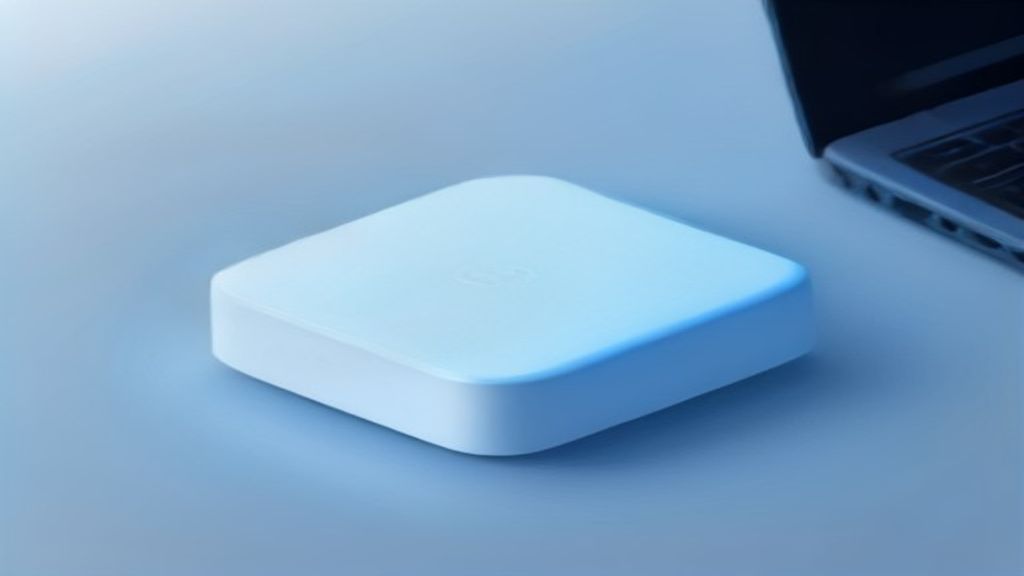
    【配图:笔记本外接显示器、U盘、网线的桌面场景示意图】

    按场景分:三类人群的Type-C扩展坞推荐

    办公族:稳定优先,视频输出和供电是刚需

    如果你每天要外接显示器、偶尔开会投屏,重点看HDMI输出稳定性和PD供电功率。预算有限的话,选带HDMI 2.0+PD 60W+USB 3.0的型号就够用。如果预算够,建议上带DP 1.4和PD 100W的,以后换高刷显示器也不用再换扩展坞。

    避坑点:有些扩展坞在连接4K显示器时,USB口会降速到USB 2.0,这是带宽分配问题。买之前看详情页有没有写“4K 60Hz下USB口保持USB 3.0速度”,没写大概率是共享带宽。

    学生党/轻办公:够用就好,别为用不上的接口花钱

    学生党经常要拷课件、连投影仪,偶尔外接显示器。这类需求不需要买八合一的满配版,四合一(HDMI+USB 3.0+PD+Type-C数据口)就够用。价格能省一半,体积也更小,通勤放包里不占地方。

    避坑点:别买那种“迷你型”扩展坞,散热差不说,接口间距太小,插两个U盘就会打架。我早年贪便宜买过一个杂牌迷你扩展坞,用了三个月HDMI口就接触不良,后来拆开发现里面就是一块裸板,连屏蔽罩都没有。

    创作者/游戏玩家:带宽和速率是核心

    如果你要外接4K高刷显示器、拷贝大视频素材、接有线网络,建议直接上雷电4扩展坞(如果你笔记本是雷电4接口),或者买带DP 1.4+USB 3.2 Gen2+2.5G网口的高端型号。这类扩展坞价格不低,但能保证你在剪辑4K素材时,外接硬盘的速度不掉链子。

    避坑点:雷电4扩展坞和普通Type-C扩展坞不兼容,买之前确认笔记本接口是雷电4还是普通Type-C。很多商家会把“兼容雷电3/雷电4”写得很模糊,实际上普通Type-C口插上去只能当USB 3.0用。

    关于价格:别为“全功能”多花钱,按需选接口

    我研究时发现一个规律:扩展坞的价格和接口数量不成正比,和芯片方案强相关。同样是八合一,用瑞昱芯片的型号可能只要一百多,用英特尔或威锋芯片的就要三百多。芯片决定稳定性和兼容性,但如果你只是办公用,瑞昱芯片完全够用,没必要多花钱。

    价格方面,2026年的市场情况是:
    – 四合一基础款:60-120元,适合学生党
    – 六合一主流款:120-200元,适合办公族
    – 八合一全功能款:200-400元,适合创作者
    – 雷电4扩展坞:500元以上,适合专业用户

    价格随活动波动,建议比价后入手。如果你打算入手,可以看看这款:「Type-C扩展坞」相关好物(去京东看看)›(广告 · 京东),京东自营的售后和正品保障相对省心。

    我的最终建议:按预算和需求选,别买“全能型”

    总结一下,Type-C扩展坞推荐的核心逻辑是:先确认笔记本接口协议,再按需选接口类型,最后看芯片和做工。别被“八合一”这种数字迷惑,接口再多,用不上就是浪费。

    • 预算够(300元以上):直接上带DP 1.4+PD 100W+USB 3.2 Gen2的八合一型号,未来三五年不用换。推荐带独立供电的型号,稳定性更好。
    • 预算紧(150元以内):选四合一或六合一基础款,HDMI 2.0+PD 60W+USB 3.0够用。认准瑞昱或威锋芯片,避开杂牌。
    • 谁别买:如果你的笔记本Type-C口不支持DP Alt Mode,别买任何扩展坞,买了也无法外接显示器,纯浪费钱。另外,别买那种几十块钱的“迷你扩展坞”,散热和做工都堪忧,用不住。

    本文部分选购要点综合公开科普资料整理,具体参数请以实际产品为准。


    内容声明:本文由 AI 辅助完成大纲与初稿,经「郭建龙」编辑人工审核、补充真实使用体验后发布,仅供参考,不构成购买建议。

    推广声明:文中含联盟推广链接(已标注「广告」)。若您通过文中链接完成购买,本站可能获得平台结算的佣金,但不会影响您的任何购买价格。我们始终坚持真实、客观的测评立场。

冀ICP备2026028170号-1 | 工信部备案